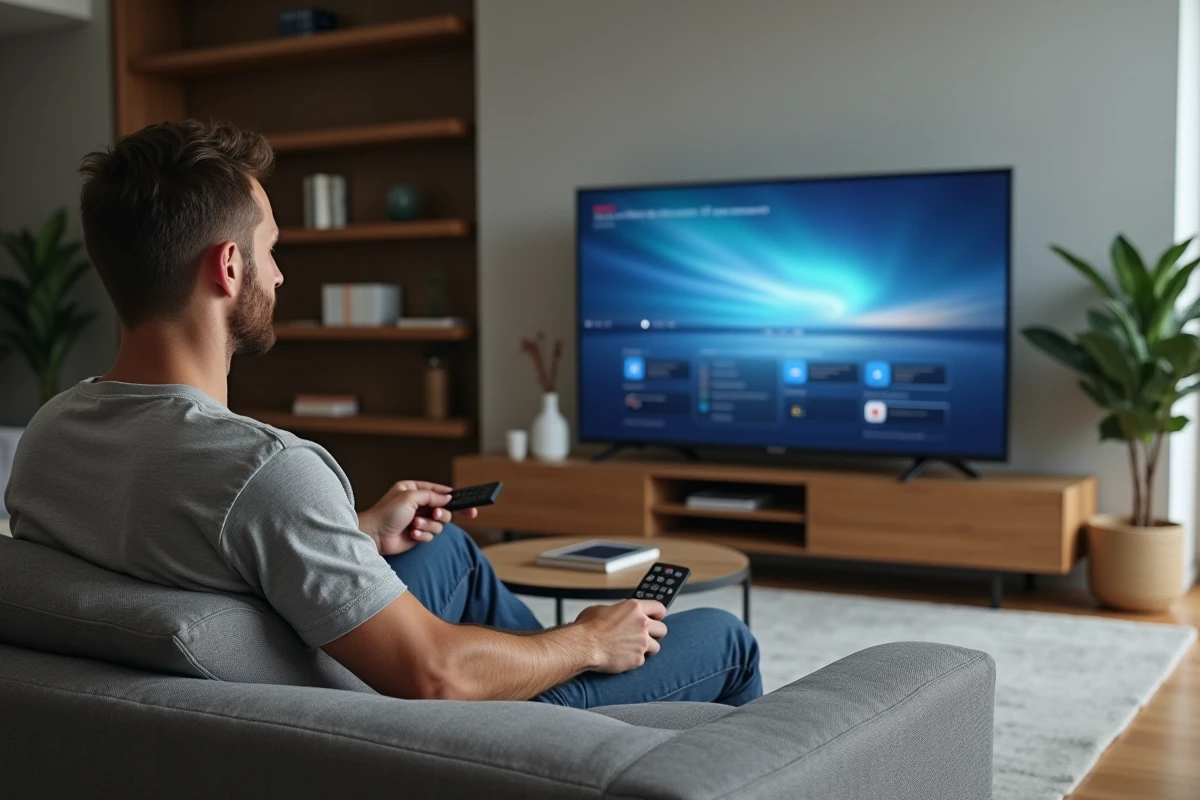
De meeste LG-televisies stellen standaard het WebOS-startscherm in bij het opstarten, waardoor de HDMI-bron op de achtergrond raakt. Toch is er ondersteuning voor directe opstart op HDMI, maar de toegang hiertoe hangt af van de systeemversie en soms zelfs van het exacte model. Geautomatiseerde functies, zoals HDMI-CEC, bieden extra opties, maar hun gedrag varieert afhankelijk van de aangesloten apparaten en de interne instellingen.
Sommige apparatuur kan de zaken nog compliceren: tussen soundbars, versterkers of home cinema-systemen kan het zijn dat de instellingen niet duidelijk zijn. Om het opstarten van de televisie te vergemakkelijken en onnodige omwegen te vermijden, zijn enkele specifieke instellingen noodzakelijk.
Waarom het inschakelen van directe opstart op HDMI het dagelijks leven vereenvoudigt
De tijd verkorten tussen het inschakelen van de televisie en het tonen van het verwachte beeld, dat is het doel van een geoptimaliseerde configuratie. Direct toegang krijgen tot de HDMI-bron, zonder door de menu’s van WebOS te hoeven navigeren of tussen de applicaties te moeten jongleren, wordt bijna onmisbaar zodra een TV-box, console of speler de woonkamer binnenkomt.
De keuze om je LG TV op HDMI te starten verwijdert een irritatie uit het dagelijks leven: je hoeft de afstandsbediening niet meer te pakken bij elke inschakeling om de juiste ingang te selecteren. In een professionele omgeving, van de wachtkamer tot de trainingsruimte, garandeert het vergrendelen van de HDMI-poort via de hotelmodus een gecontroleerde ervaring, zonder risico op verkeerde handelingen. De routine wordt betrouwbaar en de installatie toegankelijk voor iedereen.
Vereiste gebruikers waarderen ook de mogelijkheid om elke HDMI-poort aangepaste instellingen toe te wijzen: beeld (UHD 4K, HDR) of geluid (via ARC of eARC) afhankelijk van de bron. Het SimpLink-protocol, de LG-versie van HDMI-CEC, maakt gecentraliseerd beheer mogelijk: één enkele actie is voldoende om alle aangesloten apparaten te coördineren, de TV wordt de dirigent van een samenhangend systeem.
De HDMI-CEC, ARC en eARC-instellingen die je moet kennen op een LG-televisie
LG biedt verschillende functies aan om het beheer van aangesloten apparaten te vereenvoudigen en een betere audio-video kwaliteit te bieden. Om HDMI-CEC (SimpLink bij LG genoemd) in te schakelen, ga je naar de verbindingsinstellingen: de optie, eenmaal geactiveerd, stelt je in staat om de televisie en de aangesloten apparaten (console, Blu-ray-speler, soundbar, enz.) te bedienen met één afstandsbediening, een welkome centralisatie.
Wat betreft audio zijn er twee functies die de aandacht trekken. HDMI ARC (Audio Return Channel) maakt het mogelijk om het geluid van de televisie naar een soundbar of home cinema-versterker te sturen via een geschikte HDMI-kabel. HDMI eARC, gereserveerd voor HDMI 2.1-poorten met een Ultra High Speed-kabel, zorgt voor de overdracht van ongecomprimeerde audiosignalen: Dolby Atmos of DTS:X, zonder compromissen op de kwaliteit.
Hier zijn de stappen die je moet volgen om zorgeloos van deze technologische vooruitgangen te genieten:
- Activeer SimpLink (HDMI-CEC) in de instellingen van de televisie om al je apparaten met één afstandsbediening te bedienen.
- Om te profiteren van ARC of eARC, controleer of de gekozen HDMI-poort en de kabel voldoen aan de juiste norm, afhankelijk van het gewenste gebruik.
- Zorg ervoor dat je audiosysteem de gewenste formaten ondersteunt (Dolby Atmos, DTS:X).
De LG OLED TV’s zijn standaard uitgerust met compatibiliteit met Dolby Vision en Atmos, wat het gevoel van onderdompeling versterkt. Het goed kiezen van elke HDMI-poort en de tijd nemen om je instellingen te personaliseren, garandeert de kwaliteit van beeld en geluid in het dagelijks leven, terwijl onnodige handelingen worden verminderd.
Problemen met automatische opstart of HDMI-compatibiliteit oplossen
De juiste HDMI-ingang selecteren bij het opstarten is niet altijd zo rechttoe rechtaan als je zou hopen. Bij veel LG-modellen bevindt de optie zich in de geavanceerde instellingen, maar sommige apparaten keren nog steeds terug naar het WebOS-startscherm afhankelijk van de laatst gebruikte bron. Deze automatisering, eigen aan de systeemarchitectuur, kan verwarrend zijn als je verwacht dat de juiste bron meteen verschijnt. De hotelmodus maakt het mogelijk om de HDMI-bron te vergrendelen, wat de configuratie beschermt tegen onopzettelijke wijzigingen.
Een ander belangrijk obstakel betreft de keuze van de kabel en de HDMI-normen. Een niet-gecertificeerde kabel (High Speed, Ultra High Speed) blokkeert soms de functies ARC of eARC, of degradeert het beeld. Voor UHD-weergave is een HDMI 2.0-kabel voldoende, maar voor eARC en ongecomprimeerd geluid is de HDMI 2.1-norm duidelijk vereist.
Enkele goede gewoonten helpen om de meeste ongemakken te vermijden:
- Configureer elke HDMI-poort onafhankelijk om interferentie tussen je apparaten te voorkomen.
- Activeer SimpLink (HDMI-CEC) om de juiste synchronisatie tussen de TV en de andere apparatuur te garanderen.
- Bij geluids- of beeldproblemen, test een andere kabel of probeer een andere HDMI-ingang om de werkelijke oorzaak te achterhalen.
De toename van aangesloten apparaten vereist dat je altijd alert blijft op de configuratie: een CEC-optie die uitgeschakeld blijft, een verkeerde kabel of een reset van de hotelmodus, en alles kan grillig worden. De tijd nemen om elk van deze parameters te controleren, aan te passen aan de installatie en ervoor te zorgen dat alle apparatuur compatibel is, zorgt voor een soepele en samenhangende ervaring, met een eenvoudige druk op de afstandsbediening.
Voor het scherm zitten en de juiste bron zonder vertraging zien verschijnen: dat zou de norm moeten zijn. Alleen al voor dit comfort wordt het verzorgen van je TV-instellingen een winnend reflex.